Wednesday, January 4, 2017

Trik PES 2017 PC


Halo Para Pecinta game PES,

Bermain PES (Pro Evolution Soccer) tidak akan puas bila anda tidak mengetahui dasar bermainnya dalam menggunakan joystik. Jangan hanya tau mencetak gol saja tanpa tau proses memenangkan pertandingan dengan mengandalakan teamwork dan skill bermain anda. Bagi anda yang belum terbiasa memegang joystik dan mempraktekkan beberapa skill mungkin akan merasa kesulitan untuk bermain PES agar permainan anda terlihat cantik layaknya tiki-taka ala barca.

Semakin berkembangnya game PES tentu semakin banyak pula trik dan skill keren yang dapat anda coba denngan beberapa kombinasi tombol pada joystik. Seperti update PES terbaru tahun ini yaitu PES 2017. Nah, untuk anda yang ingin tau dan menjadi lebih jago dalam bermain PES 2017 simak artikel berikut ini.

Sebelum menyimak beberapa trik bermain PES 2017 lebih lanjut, hendaknya anda atur terlebih dahulu joystik anda bila anda menggunakan jenis joystik Playstation dan bukan joystik Xbox. Adapun cara mengaturan joystik PS pada joystik Xbox PES silahkan anda baca dahulu bila perlu.

Berikut beberapa Trik PES 2017 PC:


1. Trik Ketika Sedang Menguasai Bola PES 2017
  • Back Skill: Tekan L2 terus kemudian tekan R3 (analog sebelah kanan) dua kali
  • Membawa bola dan di bayang-bayangi lawan variasikan selalu R1 dan L2
  • Mengelabui musuh: Tekan L1 dua kali.
  • Menghidar takling: Tekan R2
  • Menghindari musuh usahakan sambil menghindar selalu tekan R2 dan kombinasikan dengan L2
  • One-Two: Ketika berlari tekan L1 dan X sebelum menerima bola tekan Segitiga atau sambil berlari tekanL1 dan X sebelum menerima bola tekan Kotak (bola akan sedikit di angkat).

2. Trik Skill Menggiring (Dribble) PES 2017
  • Backhell Feint: Tekan dan tahan L2, putar 1/4 lingkaran analog kanan dari arah kiri hingga ke atas dan analog kiri ke arah bawah
  • Ball Roll 1: Tekan dan tahan L2, arahkan analog kanan ke arah bawah
  • Ball Roll 2: Tekan dan tahan L2, arahkan analog kanan ke arah bawah lalu ke atas.
  • Diagonal Bounce: Tekan dan tahan L2, arahkan analog kanan ke kiri dan analog kiri ke atas kanan
  • Front Flick: Tekan dan tahan L2, tekan analog kanan dan analog kiri arahkan ke kiri atas.
  • Heel Chop: Tekan dan tahan L2, arahkan analog kanan dan analog kiri ke arah atas
  • Rainbow Flick: Tekan dan tahan L2, dan tekan analog kanan 2 kali

3. Trik Mengumpan (Crossing) PES 2017
  • Umpan Dasar Mendatar: Tekan X.
  • Umpan Lambung Mendatar: Tekan tombol O tiga kali.
  • Umpan Terobosan Dasar: Tekan Segitiga.
  • Umpan Lambung Tinggi: Tekan tombol O sekali saja.
  • Umpan Lambung Menengah: Tekan tombol O dua kali.
  • Umpan Terobosan Lambung: Tekan L1 kemudian tekan Segitiga atau menekan keduannya secara bersamaan.

4. Trik Pinalty (Kiper) PES 2017


Dalam kasus ini posisi sebagai kiper, cukup menekan tombol Kotak (langsung dilepas) kemudian tunggu beberapa saat sampai pemain bergerak mendekati bola.
Ketika pemain berada pada posisi di dekat bola, tahan tombol arah atas atau bawah dengan menekannya sampai pemain menendang bola.

5. Trik Menendang Freekick PES 2017


  • Penendang Menjadi Dua Orang: Tekan L1 dan R1, dan untuk mengoper kepada penendang kedua tekan L1 dan X.
  • Bola Menukik Tajam: Tekan L1 dan R1 secara bersamaan. Tekan dan tahan tombol arah bawah, lalu tekan tombol Kotak dengan power gauge dibawah 60%, lalu lepas tombol arah bawah tadi dan ganti menekan tombol X disertai arah kiri atau kanan sesuai keinginan.
  • Bola Mendatar Deras: Arahkan bola ke sudut yang diinginkan kemudian tekan Arah Bawah dan L1 lalu Kotak perhatikan sebelum menendang ketika power gauge masih muncul tekan X
  • Bola Melambung Deras: Arahkan bola ke sudut pojok mistar gawang kemudian tekan Arah Atas dan L1 lalu Kotak perhatikan sebelum menendang ketika power gauge masih muncul tekan Segitiga

6. Trik Tambahan Lainnya PES 2017
*RS : Analog Kanan
*LS : Analog Kiri
*tahan RS: Analog Kanan (Keadaan ditekan kedalam)
*tahan LS: Analog Kiri (Keadaan ditekan kedalam)
  • Cross Over Turn: Saat melakukan drible, arahkan RS↓ → ↓ LS atau RS ↑ → LS
  • Deft Touch Dribble: R2+LS
  • Double Touch: RS → → LS atau RS LS →
  • Flick: Tekan dan tahan RS ketika pemain lawan terpancing maju
  • Flip Flap: Saat melakukan drible, arahkan RS → LS atau RS LS
  • Lofted Long Pass: Tahan R2 kemudian O
  • Menghadang dan membelakangi lawan ketika ingin mengambil bola anda juga bisa gunakan juga R1 dan R2 secara bersamaan saat lawan berada dibelakang anda.
  • Nutmeg: Tahan R2 (ketika lawan mendekat), kemudian R1+RS ke arah lawan
  • Run Around: Tahan R2 (ketika lawan mendekat), kemudian tekan R1 + LS atau
  • Running Lift: Ketika sedang mendribble, tahan RS dan arahkan LS ke atau
  • Running Rainbow Flick: Ketika sedang melakukan dribbling, klik RS 2 kali
  • Sombrero: Tekan dan tahan RS, lalu arahkan LS ke pemain lawan
  • Super Cancel: untuk mengubah arah lari pemain tekan R1 dan R2 secara bersamaan lalu arahkan player ke bola.

Itulah beberapa kode trik PES 2017 yang dapat anda terapkan saat bermain PES pada PC atau laptop anda. Apabila terdapat kesalahan tulis atau kode trik PES 2017 tidak berfungsi harap dijadikan maklum, karena saya manusia biasa yang tak luput dari kesalahan dan kekurangan.

Semoga Bermanfaat!

Tutorial Android Studio Membuat Project Dan Setting Emulator

Semua orang tentunya sudah tau dan mengenal apa itu android. Hampir semua orang memiliki perangkat smartphone android, dalam artian android merupakan operating system yang tertananm pada perangkat smartphone tersebut. Mungkin sebagian dari kalian hanya sebatas pengguna android sekaligus pengguna aplikasi-aplikasi yang ada didalamnya tanpa ingin tau lebih tentang android. Padahal anda dapat menmodifikasi atau bahkan menciptakan sebuah aplikasi sendiri dengan tangan kreatif anda sendiri.

Salah satu cara untuk memodifikasi atau menciptakan suatu aplikasi android anda dapat menggunakan sebuah aplikasi PC yaitu Android Studio yang telah saya singgung pada artikel sebelumnya. Untuk anda yang merasa baru memulai atau bahkan baru mendengar Android Studio dan tidak tau apa yang harus dilakukan untuk memulai menciptakan sebuah aplikasi.

Nah, pada tutorial ini akan menjelaskan langkah-lngkah bagaimana cara membuat project pertama pada android studio dan cara setting emulator bawaan android studio untuk menjalankan project tersebut.

Berikut Tutorial membuat project dan setting emulator pada Android Studio:
  • Buka dan jalankan aplikasi Android Studio anda pada shortcut desktop, apabila tidak tampil pada desktop bisa cari di C:\Program Files\Android\Android Studio\bin kemudian pilih studio.exe
  • Lalu pilih Start a new Android Studio project untuk memulai project baru Android Studio.

  • Kemudian buat nama project dan atur letak project yang nantinya akan disimpan, lalu klik Next

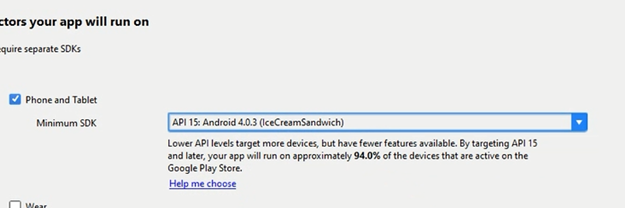
  • Selanjutnya pilih daftar Minimum SDK yang dapat menjalankan project android anda. Saya sarankan untuk menggunakan Ice Cream Sandwich atau Jelly bean kemudian klik Next

  • Kemudian pilih Blank Activity klik Next. Dan biarkan Activity Name seperti gambar dibawah, lalu klik Finish dan tunggu prosesnya sampai selesai.

  • Setelah masuk pada halaman utama Android Studio saatnya melakukan setting emulator dengan cara klik Android Virtual Device seperti icon yang dilingkari pada gambar dibawah. Kemudian klik Create Virtual Device

  • Lalu pilih perangkat sesuai keinginan anda, seperti pada gambar dibawah kemudian klik Next

  • Kemudian pilih OS android yang tersedia. Saya menyarankan pilihlah yang support dengan Intel HAXM x86 seperti Jelly bean x86 mulai dari API 16 sampai API 17 agar saat menjalankan emulator tidak lag atau berat. Lalu klik Next

  • Kemudian klik Show Advance Setting, dan lakukan setting perangkat seperti dibawah! Jangan lupa untuk selalu mencentang Use Host GPU, setelah selesai klik Finish

  • Coba jalankan emulator yang telah berhasil anda buat tersebut.
  • Selanjutnya untuk menjalankan project android anda klik Run atau seperti icon yang dilingkari pada gambar dibawah. Kemudian pilih emulator yang tersedia untuk menjalankannya lalu klik OK

  • Selesai, project anda telah berhasil anda jalankan pada emulator. Sebaiknya sebelum menjalankan project anda jalankan terlebih dahulu emulator anda agar proses run project menjadi lebih cepat.
Demikian tutorial Membuat Project dan Setting Emulator Pada Android Studio yang dapat saya bagikan. Apabila kurang paham atau belum mengerti bisa anda lihat pada video dibawah ini.


Semoga Bermanfaat!

Setting Joystik PlayStation (PS) Pada PES 2017


Berikut saya akan membagikan cara yang dapat membantu anda mengatasi permasalahan atau kendala anda saat melakukan sesuatu atau ingin melakukan sesuatu yang belum tahu dan mengerti tentang cara melakukan sesuatu tersebut. Dalam hal ini saya akan membahas mengenai cara setting joystik PS/PlayStation pada PES 2017.

Adapun cara setting joystik USB versi PlaysStation untuk bermain PES PC ini berguna untuk anda yang tidak punya uang buat membeli joystik console Xbox agar bisa bermain PES dengan nyaman menggunakan joystik PS yang harganya relatif lebih murah dari pada joystik Xbox..hehe. Nah, cara ini hanya berlaku buat anda yang sudah install PES 2017 yaa..

Langsung saja anda masuk setting pada folder letak instalasi PES 2017 anda misal di C:\Program Files\Pro Evolution Soccer 2017 lalu buka Setting.exe kemudian tab Controller pilih DirectInput lalu pilih Device joystik yang ingin diatur dan lakukan setting seperti gambar dibawah!


Tanpa keterangan pun seharusnya anda sudah tau menyettingnya dengan melihat gambar diatas!

Untuk settingan joystik diatas menggunakan joystik USB tipe PlayStation 2, yang biasanya letak L1 dan L2 berkebalikan serta letak R1 dan R1-nya pula. Ini merupakan settingan dasar bagi anda yang ingin bermain PES menggunakan stik PS agar bermain PES 2017 menjadi lebih nyaman. Untuk tipe joystik lainnya bisa anda sesuaikan sendiri seperti kebiasaan bermain anda.

Terimakasih sudah menyimak artikel sederhana ini.

Semoga Bermanfaat!

Monday, January 2, 2017

Cara Cepat Dan Mudah Membuat Daftar Isi Otomatis Blog


Anda seorang blogger? Nah, pada kesempatan kali ini saya akan berbagi mengenai Cara Cepat Dan Mudah Membuat Daftar Isi Otomatis Blog dengan melakukan koding sedikit tanpa perlu mengandalkan keahlian seperti seorang master programmer. Karena saya sendiri juga pemula untuk dunia blogger ini, tidak ada salahnya berbagi informasi yang saya dapat sehingga dapat bermanfaat bagi anda yang mampir ke blog ini.

Disadur dari jalantikus.com, jangan hanya sekedar membuat tulisan di blog, anda juga harus membuat daftar isi untuk setiap tulisan yang anda buat. Seperti halnya buku, daftar isi pada blog akan memudahkan pengunjung blog untuk menjelajahi konten yang ada. Daftar isi juga bermanfaat untuk mengoptimalkan mesin pencarian (SEO). Tak lupa, daftar isi pada blog akan membantu membuat link internal antar-postingan untuk menaikkan page rank postingan anda.

Langsung saja anda simak berikut Cara Cepat Dan Mudah Membuat Daftar Isi Otomatis Blog !

Cara Membuat Daftar Isi Otomatis Blog di Blogger
  • Pertama login ke akun blog anda di blogger
  • Di halaman awal pada blog anda, pilih Laman / Pages.
  • Selanjutnya buat halaman baru, dengan pilih menu Laman Baru / New Pages.
  • Pada halaman baru tadi, silakan buat nama/judul halaman misal "Daftar Isi". Lalu silakan copas kode berikut:
<style>
p.labels a{color: #242424; text-transform: uppercase;font-size: 15px;}
a.post-titles {color: #0000FF;}
ol li{list-style-type:decimal;line-height:25px;}
</style>
<script type="text/javascript" src="http://yourjavascript.com/7366511402/simplesitemap.js"></script>
<script src="http://nama-blog-anda.com /feeds/posts/default?max-results=9999&amp;alt=json-in-script&amp;callback=bloggersitemap"></script>
  • Ganti alamat http://nama-blog-anda.com dengan alamat blog anda. Lalu paste kode diatas pada bagian HTML bukan Compose ke halaman baru yang anda buat tadi. Anda juga bisa memakai kode lainnya seperti dibawah ini bila kode diatas tidak bisa atau error!
<style>p.labels a{color: #000000; text-transform: uppercase;font-size: 15px;}a.post-titles {color: #000080;}ol li{list-style-type:decimal;line-height:25px;}</style><script>//<![CDATA[var postTitle=new Array();var postUrl=new Array();var postPublished=new Array();var postDate=new Array();var postLabels=new Array();var postRecent=new Array();var sortBy="titleasc";var tocLoaded=false;var numChars=250;var postFilter="";var numberfeed=0;function bloggersitemap(a){function b(){if("entry" in a.feed){var d=a.feed.entry.length;numberfeed=d;ii=0;for(var h=0;h<d;h++){var n=a.feed.entry[h];var e=n.title.$t;var m=n.published.$t.substring(0,10);var j;for(var g=0;g<n.link.length;g++){if(n.link[g].rel=="alternate"){j=n.link[g].href;break}}var o="";for(var g=0;g<n.link.length;g++){if(n.link[g].rel=="enclosure"){o=n.link[g].href;break}}var c="";if("category" in n){for(var g=0;g<n.category.length;g++){c=n.category[g].term;var f=c.lastIndexOf(";");if(f!=-1){c=c.substring(0,f)}postLabels[ii]=c;postTitle[ii]=e;postDate[ii]=m;postUrl[ii]=j;postPublished[ii]=o;if(h<10){postRecent[ii]=true}else{postRecent[ii]=false}ii=ii+1}}}}}b();sortBy="titleasc";sortPosts(sortBy);sortlabel();tocLoaded=true;displayToc2();document.write('</br><div class="sitemap-link"><a href="http://danangnfakbar.blogspot.co.id/2017/01/cara-cepat-dan-mudah-membuat-daftar-isi.html" style="font-size: 10px; text-decoration:none; color: #5146CD;">Get This Widget</a></div>')}function filterPosts(a){scroll(0,0);postFilter=a;displayToc(postFilter)}function allPosts(){sortlabel();postFilter="";displayToc(postFilter)}function sortPosts(d){function c(e,g){var f=postTitle[e];postTitle[e]=postTitle[g];postTitle[g]=f;var f=postDate[e];postDate[e]=postDate[g];postDate[g]=f;var f=postUrl[e];postUrl[e]=postUrl[g];postUrl[g]=f;var f=postLabels[e];postLabels[e]=postLabels[g];postLabels[g]=f;var f=postPublished[e];postPublished[e]=postPublished[g];postPublished[g]=f;var f=postRecent[e];postRecent[e]=postRecent[g];postRecent[g]=f}for(var b=0;b<postTitle.length-1;b++){for(var a=b+1;a<postTitle.length;a++){if(d=="titleasc"){if(postTitle[b]>postTitle[a]){c(b,a)}}if(d=="titledesc"){if(postTitle[b]<postTitle[a]){c(b,a)}}if(d=="dateoldest"){if(postDate[b]>postDate[a]){c(b,a)}}if(d=="datenewest"){if(postDate[b]<postDate[a]){c(b,a)}}if(d=="orderlabel"){if(postLabels[b]>postLabels[a]){c(b,a)}}}}}function sortlabel(){sortBy="orderlabel";sortPosts(sortBy);var a=0;var b=0;while(b<postTitle.length){temp1=postLabels[b];firsti=a;do{a=a+1}while(postLabels[a]==temp1);b=a;sortPosts2(firsti,a);if(b>postTitle.length){break}}}function sortPosts2(d,c){function e(f,h){var g=postTitle[f];postTitle[f]=postTitle[h];postTitle[h]=g;var g=postDate[f];postDate[f]=postDate[h];postDate[h]=g;var g=postUrl[f];postUrl[f]=postUrl[h];postUrl[h]=g;var g=postLabels[f];postLabels[f]=postLabels[h];postLabels[h]=g;var g=postPublished[f];postPublished[f]=postPublished[h];postPublished[h]=g;var g=postRecent[f];postRecent[f]=postRecent[h];postRecent[h]=g}for(var b=d;b<c-1;b++){for(var a=b+1;a<c;a++){if(postTitle[b]>postTitle[a]){e(b,a)}}}}function displayToc(a){var l=0;var h="";var e="Post Title";var m="Click to sort by title";var d="Date";var k="Click to sort by date";var c="Category";var j="";if(sortBy=="titleasc"){m+=" (descending)";k+=" (newest first)"}if(sortBy=="titledesc"){m+=" (ascending)";k+=" (newest first)"}if(sortBy=="dateoldest"){m+=" (ascending)";k+=" (newest first)"}if(sortBy=="datenewest"){m+=" (ascending)";k+=" (oldest first)"}if(postFilter!=""){j="Click to view all"}h+="<table>";h+="<tr>";h+='<td class="header1">';h+='<a href="javascript:toggleTitleSort();" title="'+m+'">'+e+"</a>";h+="</td>";h+='<td class="header2">';h+='<a href="javascript:toggleDateSort();" title="'+k+'">'+d+"</a>";h+="</td>";h+='<td class="header3">';h+='<a href="javascript:allPosts();" title="'+j+'">'+c+"</a>";h+="</td>";h+='<td class="header4">';h+="Read all";h+="</td>";h+="</tr>";for(var g=0;g<postTitle.length;g++){if(a==""){h+='<tr><td class="entry1"><a href="'+postUrl[g]+'">'+postTitle[g]+'</a></td><td class="entry2">'+postDate[g]+'</td><td class="entry3">'+postLabels[g]+'</td><td class="entry4"><a href="'+postPublished[g]+'">Read</a></td></tr>';l++}else{z=postLabels[g].lastIndexOf(a);if(z!=-1){h+='<tr><td class="entry1"><a href="'+postUrl[g]+'">'+postTitle[g]+'</a></td><td class="entry2">'+postDate[g]+'</td><td class="entry3">'+postLabels[g]+'</td><td class="entry4"><a href="'+postPublished[g]+'">Read</a></td></tr>';l++}}}h+="</table>";if(l==postTitle.length){var f='<span class="toc-note">Show All '+postTitle.length+" Posts<br/></span>"}else{var f='<span class="toc-note">Show '+l+" posts by category '";f+=postFilter+"' the "+postTitle.length+" Total Posts<br/></span>"}var b=document.getElementById("toc");b.innerHTML=f+h}function displayToc2(){var a=0;var b=0;while(b<postTitle.length){temp1=postLabels[b];document.write("<p/>");document.write('<p class="labels"><a href="/search/label/'+temp1+'">'+temp1+"</a></p><ol>");firsti=a;do{document.write("<li>");document.write('<a class="post-titles" href="'+postUrl[a]+'">'+postTitle[a]+"</a>");if(postRecent[a]==true){document.write(' - <strong><span style="color: rgb(255, 0, 0);">New!</span></strong>')}document.write("</li>");a=a+1}while(postLabels[a]==temp1);b=a;document.write("</ol>");sortPosts2(firsti,a);if(b>postTitle.length){break}}}function toggleTitleSort(){if(sortBy=="titleasc"){sortBy="titledesc"}else{sortBy="titleasc"}sortPosts(sortBy);displayToc(postFilter)}function toggleDateSort(){if(sortBy=="datenewest"){sortBy="dateoldest"}else{sortBy="datenewest"}sortPosts(sortBy);displayToc(postFilter)}function showToc(){if(tocLoaded){displayToc(postFilter);var a=document.getElementById("toclink")}else{alert("Just wait... TOC is loading")}}function hideToc(){var a=document.getElementById("toc");a.innerHTML="";var b=document.getElementById("toclink");b.innerHTML='<a href="#" onclick="scroll(0,0); showToc(); Effect.toggle('toc-result','blind');">?? Display Table of Contents</a> <img src="https://blogger.googleusercontent.com/img/b/R29vZ2xl/AVvXsEgraevWOxultiSVvo87vecSXyL0ytNQrV7fzkOonRgjEPEUV_lUThz6e-s-b2NLKVVPDGOSmHRSdrNzmIJO0EI7ew_7yWdpe-pTe7IJk3iwKl76JVTLqr3Ap-aTeXrSaD2ImPgtFsNXnxRQ/s1600/new_icon.gif"/>'}function looptemp2(){for(var a=0;a<numberfeed;a++){document.write("<br>");document.write('Post Link : <a href="'+postUrl[a]+'">'+postTitle[a]+"</a><br>");document.write('Read all : <a href="'+postPublished[a]+'">'+postTitle[a]+"</a><br>");document.write("<br>")}};//]]></script><script src="https://danangnfakbar.blogspot.com/feeds/posts/default?max-results=9999&amp;alt=json-in-script&amp;callback=bloggersitemap"></script>
  • Selanjutnya anda perlu menghubungkan Laman baru yang anda buat tadi ke menu navigasi atau submenu di blog anda. Caranya pada halaman blogger anda, pilih menu Layout buat menu baru dengan nama Daftar Isi. Isi link-nya dengan alamat Page baru yang anda buat tadi. Kemudian Save Template
Demikian postingan saya kali ini, semoga dengan adanya postingan ini dapat bermanfaat dan menaikkan page rank postingan anda pada blog. Selamat mencoba !

Semoga Bermanfaat ! :)

Makalah Dan Aplikasi Pendataan Pasien Dengan C++


Bagi anda yang sedang dan pernah kuliah mengambil jurusan informatika tentunya tidak asing dengan bahasa pemrograman C++.
Nah, berikut salah satu tugas akhir praktikum Algoritma Pemrograman saya semasa duduk dibangku perkuliahan yang akan saya bagikan. Barangkali dapat bermanfaat dan menjadi referensi bagi anda yang membutuhkan.
Langsung saja anda lihat dibawah ini!


Demikianlah hasil dari tugas akhir praktikum Algoritma Pemrograman yang dapat saya bagikan.
Untuk anda yang berminat menjadikan referensi untuk perkuliahan atau sebagai bahan belajar anda bisa mendownload file word beserta programnya pada link yang saya sertakan dibawah. Untuk programnya menggunakan bahasa pemrograman C++.
Semoga Bermanfaat!

Masalah Saat Practice Bot Offline Setelah Update Patch 7.00 Terbaru Dota 2


Selamat Datang!

Postingan saya kali ini akan membahas mengenai pengalaman saya juga tentang Masalah Saat Practice With Bot Offline Setelah Update Terbaru Dota 2. Disini saya tidak akan membahas secara detail tentang game Dota 2 tersebut, tentunya anda para gamers sudah tidak asing dengan game ini. Yah, salah Satu game yang gak kalah favorit dikalangan gamers dunia yaitu Dota 2. Game bergenre Moba ini dapat dimainkan 10 pemain untuk mode online dengan berbeda tim yang masing-masing berjumlah 5 orang.

Selain dapat dimainkan online multiplayer, game ini juga dapat dimainkan dalam mode offline alias tanpa koneksi internet. Namun dalam mode offline ini anda hanya bisa bermain sendirian dengan bantuan bots yang mempunyai level kesulitan mulai dari easy yang paling mudah hingga unfair yang tersulit.

Akhir tahun ini, terdapat update besar-besaran Dota 2 yang berbeda dengan update harian biasanya. Diantara update tersebut salah satunya adalah penambahan hero Monkey King, perubahan map, dan masih banyak lagi yang bisa anda cari tau sendiri di official resmi Dota 2. Dan dibalik update besar-besaran tersebut tentunya banyak pro dan kontra yang timbul dari beberapa gamers yang kritis akan game ini.

Adapun pengalaman saya yang turut merasakan sensasi update terbaru ini, memang cukup bagus dari segi tampilan dan hero terbaru cukup memancing penasaran untuk mendemokannya. Dan benar saja memang terlihat keren hero yang satu ini, lincah dan mempunyai damage yang besar pula. Tak cukup puas hanya dengan mendemokannya saya mencoba bermain offline dengan bots lantas saya pick hero tersebut dan enter battle, hasilnya seperti gambar dibawah. Ngengookk.. :(


Saya tidak tahu kenapa seperti ini padahal sebelum update terbaru tidak pernah seperti ini, bahkan setelah update saya mendemokan hero terbaru tidak plontosan seperti ini. Tidak hanya hero ini saja yang mengalami hal tersebut, ternyata semuanya seperti itu. Terlihat seperti gambar-gambar dibawah.


Dengan keadaan tersebut tentunya membuat hasrat bermain menjadi menurun. Karena penampilan hero yang tidak ada kepala, plontosan tanpa kostum, dan bermacam-macam yang tak sedap dipandang. Beberapa cara saya coba untuk mencari tau dan memperbaiki hal tersebut mulai dari googling nyari penyebab dan solusi tapi tidak ketemu, karena saya bingung permasalahan ini disebutnya apa..haha, sampai saya install lagi direct X di folder installasi Dota 2 namun tetap seperti itu.

Selang beberapa hari saya mendapatkan ide dengan mencobanya bermain bots via console steam di game Dota 2 ini. Karena dulu saya pernah mencoba membuat server offline dota 2 dari hasil googling tentunya sudah tidak asing lagi bagi saya.

Untuk anda yang mengalami masalah seperti diatas bisa coba alternatif ini sebagai solusinya. Berikut caranya:
  • Login steam anda, jalankan offline mode. Pastikan anda telah mengaktifkan fungsi console steam di Dota 2. Untuk yang belum, silahkan anda aktifkan terlebih dahulu dengan cara klik kanan game Dota 2 pilih Properties kemudian pilih SET LAUNCH OPTION masukan tulisan -console klik OK. Seperti pada gambar dibawah!
  • Kemudian buka game Dota 2. Setelah game terbuka saatnya anda buka console yang telah diaktifkan tadi dengan memencet tombol garis miring terbalik seperti “ \ ” yang letaknya diatas tombol Enter pada keyboard.
  • Setelah itu ketik kode berikut pada console. (ketik satu persatu) 
sv_lan 1 
sv_cheats 1 
dota_start_ai_game 1 
dota_bot_set_difficulty 3 
map dota
tampilan kode pada console
  • Selesai silahkan anda coba mainkan game Dota 2 dengan pick hero sesuka anda. Untuk dota_bot_set_difficulty ini untuk mengatur tingkat kesulitan bots yang bisa anda pilih tingkat kesulitannya mulai dari angka 1 untuk easy, 2 untuk medium, 3 untuk hard, 4 untuk unfair.
Yah, memang benar dengan memainkanya lewat console akhirnya dapat menampilkan keadaan hero dengan semestinya..hehe. Kini anda tidak perlu bingung mencari solusi apabila mengalami masalah seperti pengalaman saya ini.

“Pengalaman Adalah Guru Terbaik”

Semoga Bermanfaat !

Sunday, January 1, 2017

Cara Cheat Menambah Uang Master League Pada PES 2017


Game PES (Pro Evolution Soccer) adalah game bergenre sport yang menjadi favorit para pecinta game sport, tak terkecuali para gamers saja para pecinta bola tentunya juga menyukai game ini. Yah, PES memang menjadi game sepak bola yang sudah mendarah daging dikalangan anak muda cowok terutamanya, termasuk saya juga. Sudah menjadi rutinitas dalam mengisi kejenuhan diwaktu kosong saat masih aktif diperkuliahan. “NgePES yuk!” istilah yang biasa digunakan para pecinta PES untuk mengajak lawan mainnya untuk berduel memainkan strategi dan trik dengan tim favorit masing-masing.

Selain itu game ini juga selalu update setiap tahunnya, hingga yang terbaru saat ini yaitu PES 2017. Dengan tampilan yang menarik dan fitur yang beragam disugguhkan dalam PES 2017 membuat para pecinta game sepak bola menjadi tidak mudah bosan memainkan game PES. Nah, salah satunya adalah Football Life yang didalamnya terdapat Master League dan Become A Legend. Tentunya kalian para pecinta game PES sering bermain Master League apabila tidak ada lawan main yang diajak berduel, atau sedang ingin bermain sendirian.

Dalam Master League ini perumpamaannya anda dituntut untuk menjadi manager dari sebuah klub/tim sepak bola untuk membuatnya menjadi klub yang menjuarai setiap liga atau kompetisi yang diikuti. Anda juga dituntut untuk memanajemen keungan yang ada dalam klub sepak bola di Master League anda. Tentunya itu yang menjadi kendala apabila keuangan menipis kesempatan menjuarai liga dan kompetesi juga kecil, karena uang untuk belanja pemain terbaik tidak cukup. Tapi tenang saja, kesempatan kali ini saya akan membagikan Cara Menambah Uang Master League Pada PES 2017 Dengan Cheat Engine agar keuangan tim anda tidak akan pernah habis. :)

Cara Menambah Uang Master League Pada PES 2017

  • Sebelum melakukan proses cheat, pastikan anda sudah menginstall Cheat Engine untuk software cheatnya. Jika belum punya silahkan anda download dulu disini kemudian install.
  • Buka game PES 2017 anda, kemudian buatlah Master League baru. Pilih menu Football Life – Master League – new
  • Setelah itu setting tipe uang yang akan anda gunakan, ubah menjadi Dollars agar cheat dapat berjalan nantinya. Lihat gambar dibawah.

  • Lalu masuk menu Negotiation dan lihat jumlah uang/budget yang tersedia. Catat dan ingat jumlahnya, abaikan dua nominal dari kanan contoh pada gambar dibawah abaikan nominal “00”.

  • Selanjutnya buka aplikasi Cheat Engine. Jangan keluar dari game! tekan saja logo windows (win + D) pada keyboard untuk kembali ke desktop. Setelah terbuka pilih pada gambar yang saya tandai seperti gambar dibawah, dan cari game PES 2017 yang sedang berjalan pada proses list.

  • Setelah itu masukan nominal uang tadi dengan mengabaikan dua nominal dari kanan. Lalu klik New Scan. Jika scan berhasil akan tampak seperti gambar dibawah. Lalu anda pilih hasil scan pada tabel disebelah kiri dengan cara klik 2x, atau klik tombol arah panah berwarna merah dibawah.


  • Kemudian langkah terakhir ganti nominal angka sesuai keinginan anda. Caranya dengan meng-klik 2x pada value nominal uang anda tadi. Usahakan jangan terlalu banyak menengganti nominal angkanya. Gantilah dengan nominal angka 8 digit saja!

  • Selesai, kembali ke game PES 2017 tadi. Apabila hasil belum muncul coba transfer atau release satu pemain atau kembali ke menu utama Master League dan kemudian lihat hasilnya..

Nah, itulah cara Cara Menambah Uang Master League Pada PES 2017 agar anda sebagai manager tidak perlu pusing memikirkan keunangan klub/tim sepak bola anda menipis. Kini anda dapat membeli berbagai pemain bintang yang anda inginkan bergabung ke klub anda guna menambah kesempatan meraih kemenangan dikancah liga dan kompetisi bergengsi lainnya..weww. :)

Terima kasih atas kunjungannya!
Semoga Bermanfaat !